Dziennik wiercenia bez papieru – praca w terenie na telefonie i offline w geocore
Jak w geocore prowadzi się opis otworu na telefonie bez zasięgu: pobranie zlecenia offline, wpis warstw z podpowiedziami symboli, zdjęcia z lokalizacją, kolejka synchronizacji i rozstrzyganie konfliktów – oraz co to zmienia w pracy firmy.
W wielu firmach geotechnicznych opis otworu wciąż powstaje dwa razy. Najpierw w terenie – w zeszycie, na formularzu, czasem na kartce przyklejonej do deski. Potem w biurze – przepisany do programu, który generuje kartę. Każde przepisanie to okazja do błędu (zamienione głębokości, zgubiona próbka, „Gp” odczytane jako „Ip”) i godzina pracy geologa, który mógłby w tym czasie interpretować wyniki.
Ten artykuł opisuje, jak tę samą pracę wykonuje się w geocore: na telefonie lub tablecie, także tam, gdzie nie ma zasięgu. Opisujemy wyłącznie funkcje, które są dostępne w aplikacji.
Aplikacja w przeglądarce, która działa bez sieci
geocore to aplikacja webowa – nie trzeba niczego instalować ze sklepu. Na telefonie otwiera się ją w przeglądarce, a dzięki technologii PWA można ją dodać do ekranu głównego i uruchamiać jak zwykłą aplikację, w pełnym oknie.
Praca offline opiera się na dwóch mechanizmach:
- pobranie zlecenia na urządzenie przed wyjazdem,
- kolejka zmian, która zbiera wszystko, co zapiszesz bez sieci, i wysyła to po odzyskaniu połączenia.
Krok 1: pobierz zlecenie przed wyjazdem
W ustawieniach zlecenia jest sekcja pracy offline z przyciskiem „Udostępnij offline”. Po jego użyciu na urządzenie trafiają otwory, sondowania, badania oraz ustawienia organizacji potrzebne do pracy – słowniki gruntów i szablony. Aplikacja pokazuje, co i kiedy pobrano oraz ile miejsca to zajmuje.
Status zlecenia jest widoczny jako „Offline gotowe”, a gdy dane mają więcej niż 24 godziny – „Offline – nieaktualne”, z podpowiedzią, żeby pobrać je ponownie przed wyjazdem. To ważne, gdy nad tym samym zleceniem pracuje kilka osób: ekipa wyjeżdża z aktualnym stanem, a nie z wersją sprzed tygodnia.
Dwie rzeczy, o których warto wiedzieć:
- podkład mapy nie jest pobierany – mapa w terenie bez sieci nie pokaże tła,
- dane offline zlecenia można w każdej chwili usunąć z urządzenia (np. po zakończeniu prac).
Krok 2: lokalizacja otworu
Przy otworze, w sekcji lokalizacji, przycisk „Moja lokalizacja (GPS)” pobiera pozycję z urządzenia i od razu pokazuje jej dokładność (np. „±4 m”). Dokładność GPS telefonu to zwykle kilka metrów – wystarczająco, by odnaleźć punkt i umieścić go na mapie roboczej, ale nie zastępuje pomiaru geodezyjnego, jeśli dokumentacja wymaga dokładnych współrzędnych i rzędnej. Współrzędne można później podmienić na wynik pomiaru (geocore ma też moduły geodezyjne – zestawy punktów i mapę).
W lokalizacji wpisuje się też rzędną, dane administracyjne i poziomy charakterystyczne (np. projektowany poziom posadowienia).
Krok 3: warstwy z podpowiedziami symboli
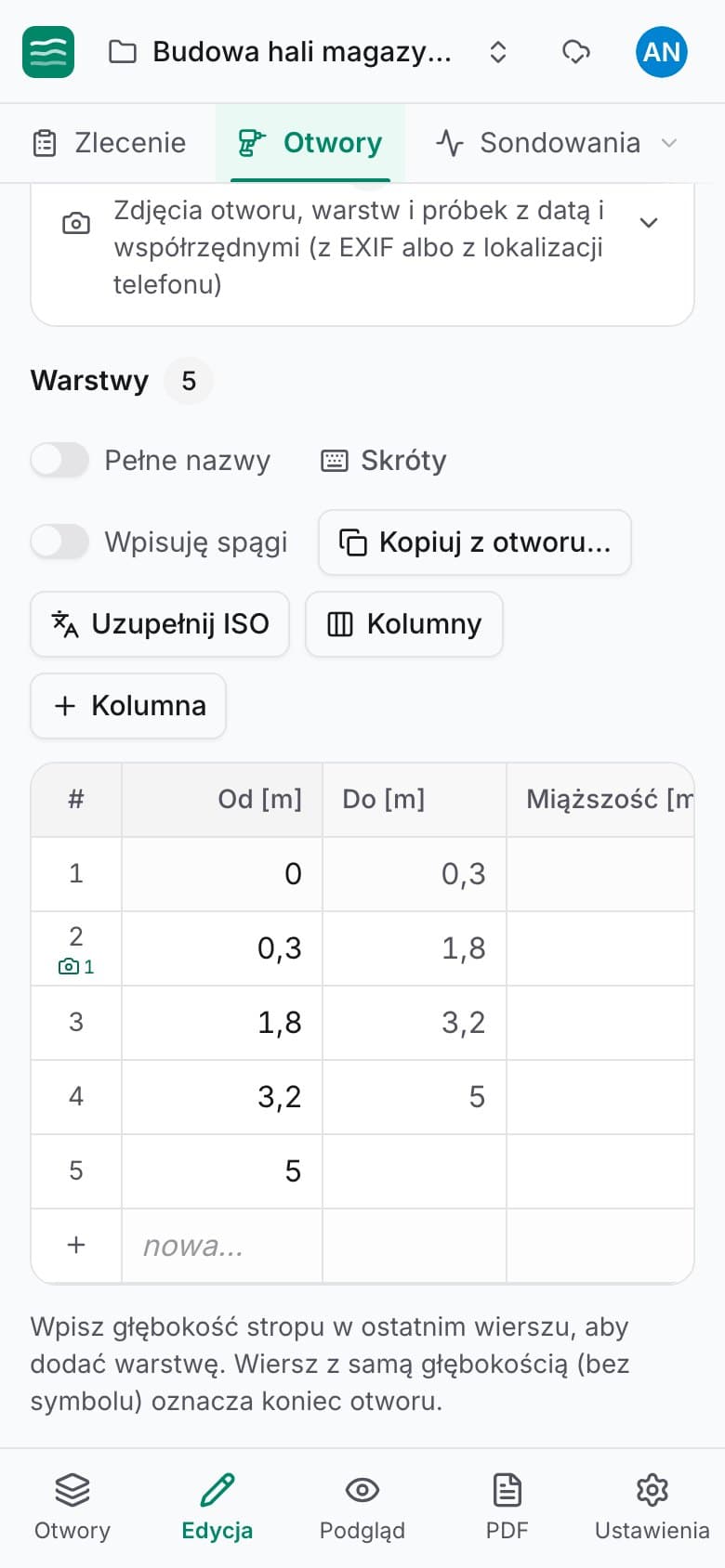
Edytor otworu to tabela warstw: głębokość, symbol gruntu, opis, barwa, stan, wilgotność, próbki i dalsze kolumny. Na telefonie kluczowe jest, żeby wpisywać jak najmniej. Dlatego:
- pole symbolu podpowiada grunty ze słownika – wpisujesz „ps” albo „piasek śr” i wybierasz z listy; dopasowanie działa zarówno po symbolu, jak i po nazwie,
- składnia złożona jest obsługiwana – przy zapisie typu „Ps+Ż”, „Pd//Gp” czy nasypu z gruntem w nawiasie podpowiedzi dotyczą ostatniego członu, który właśnie wpisujesz,
- organizacja może ukryć na listach symbole, których nie używa, żeby lista była krótsza,
- zapis symbolu jest na karcie rozwijany do nazwy słownej (np. „Ps+Ż” → „Piasek średni z domieszką: żwir”), więc nie trzeba jej przepisywać ręcznie,
- „Kopiuj warstwy z otworu” przenosi profil z sąsiedniego otworu jako punkt wyjścia – przy kilkunastu płytkich otworach na jednej działce oszczędza to sporo pisania,
- „Ustaw dla otworów” wpisuje tę samą wartość pola (np. wiertnica, system wiercenia, nadzór) w wielu otworach naraz.
Zwierciadło wody wpisuje się z typem (swobodne, napięte – z głębokością nawiercenia i ustabilizowania, sączenia, nieustalone), a konstrukcję otworu, zarurowanie i likwidację – w szczegółach otworu.
Zmiany zapisują się automatycznie. Nie ma przycisku „Zapisz”, o którym można zapomnieć przy zamykaniu aplikacji.
Krok 4: zdjęcia z terenu
Zdjęcia robi się z poziomu otworu – aparatem telefonu albo wybierając plik z galerii. Każde zdjęcie można przypiąć:
- do otworu,
- do konkretnej warstwy (ikona aparatu w tabeli warstw – zdjęcie zapamiętuje strop i spąg warstwy),
- do próbki,
- do sondowania lub innego badania terenowego (CPT, DMT, FVT, DP, inklinometr).
Przy dodawaniu zdjęcia geocore odczytuje z pliku datę wykonania i współrzędne GPS z metadanych EXIF, a gdy ich brak – może użyć lokalizacji telefonu (z zapisaną dokładnością). Zdjęcie jest zmniejszane w przeglądarce (do 1600 px na dłuższym boku, JPEG), żeby nie zapychać pamięci i transferu.
Zdjęcia zrobione offline czekają w osobnej kolejce. Kolejka ma limit pojemności (ok. kilkudziesięciu MB) – gdy się zapełni, aplikacja poprosi o synchronizację przed dodaniem kolejnych. Zdjęcia trafiają też do eksportu AGS (grupa FILE).
Krok 5: synchronizacja
Stan połączenia widać cały czas w nagłówku aplikacji:
- Offline · N – brak sieci, N zmian czeka w kolejce (plus licznik zdjęć z ikoną aparatu),
- N do synchronizacji – sieć wróciła, zmiany czekają; kliknięcie wysyła je od razu,
- Synchronizacja… – trwa wysyłanie,
- ikona chmurki z ptaszkiem – wszystko zsynchronizowane.
Bez sieci można nie tylko edytować istniejące dane, ale też zakładać nowe otwory, sondowania DP i badania – dostają identyfikator już na urządzeniu i są tworzone na serwerze przy synchronizacji. Wymagają sieci natomiast operacje hurtowe, takie jak importy plików.
Kolejne zmiany tego samego obiektu są w kolejce scalane – na serwer trafia ostatni stan, a nie sto pośrednich zapisów.
Krok 6: konflikty – gdy dwie osoby zmieniły to samo
Typowa sytuacja: geolog w terenie poprawia opis warstwy w otworze OW-3, a w tym samym czasie kolega w biurze uzupełnia w tym otworze wyniki laboratoryjne. Każdy zapis w geocore niesie numer wersji, na której był oparty. Jeśli przy synchronizacji okaże się, że na serwerze jest nowsza wersja, zmiana nie nadpisuje cudzej pracy – trafia do okna „Konflikty zapisu”.
Dla każdego konfliktu widać, kto i kiedy ostatnio zmienił dane na serwerze, oraz tabelę różnic pole po polu: wartość na serwerze i wartość w twojej wersji. Do wyboru:
- „Zachowaj moją wersję” – twoja zmiana zostaje zapisana,
- „Przyjmij wersję z serwera” – twoja zmiana jest porzucana,
- „Później” – decyzja zostaje odłożona, zmiana czeka.
Zmiany, które nadal czekają w kolejce, blokują operacje mogące z nimi kolidować – aplikacja poprosi najpierw o synchronizację.
Każda zmiana jest też widoczna w historii zmian obiektu (kto, kiedy, co zmienił), a usunięte elementy trafiają do kosza, skąd można je przywrócić.
Co to zmienia w pracy firmy
Jeden zapis zamiast dwóch
Opis wpisany w terenie jest od razu opisem w dokumentacji. Kartę otworu w PDF można wygenerować tego samego dnia – a przekroje, zestawienia i eksport AGS korzystają z tych samych danych.
Mniej błędów przepisywania
Symbole wybierane ze słownika organizacji nie mają literówek, głębokości nie są przepisywane z odręcznych notatek, a zdjęcia mają datę i lokalizację z metadanych, zamiast nazwy „IMG_4521.jpg” do ręcznego dopasowania.
Szybsza informacja zwrotna
Kierownik projektu w biurze widzi postęp prac w terenie po każdej synchronizacji: które otwory są wykonane, gdzie nawiercono wodę, czy nie trzeba pogłębić otworu albo dodać sondowania. Decyzja o zmianie programu badań zapada, zanim ekipa zjedzie z terenu.
Kontrola nad zmianami
Historia zmian i rozstrzyganie konfliktów pole po polu sprawiają, że praca kilku osób na tym samym zleceniu nie kończy się „kto ostatni zapisał, ten wygrał”.
Ograniczenia, o których warto pamiętać
- Przeglądarka przechowuje dane offline w pamięci urządzenia – nie czyść danych witryny, dopóki kolejka nie jest zsynchronizowana.
- Mapa nie ma podkładu offline.
- Importy i kopie hurtowe wymagają połączenia.
- GPS telefonu to lokalizacja robocza, nie pomiar geodezyjny.
- Pobrane dane mają datę – przed wyjazdem odśwież zlecenie, jeśli pracuje nad nim kilka osób.
Podsumowanie
Dziennik wiercenia na telefonie nie jest celem samym w sobie. Chodzi o to, żeby dane z terenu trafiały do dokumentacji raz, bez przepisywania, z kontrolą wersji i z pełną informacją o tym, kto co zmienił. W geocore służą temu: pobranie zlecenia offline, edytor warstw z podpowiedziami symboli, zdjęcia przypinane do otworów, warstw i próbek z datą i lokalizacją, kolejka synchronizacji widoczna w nagłówku i okno konfliktów z porównaniem pól.